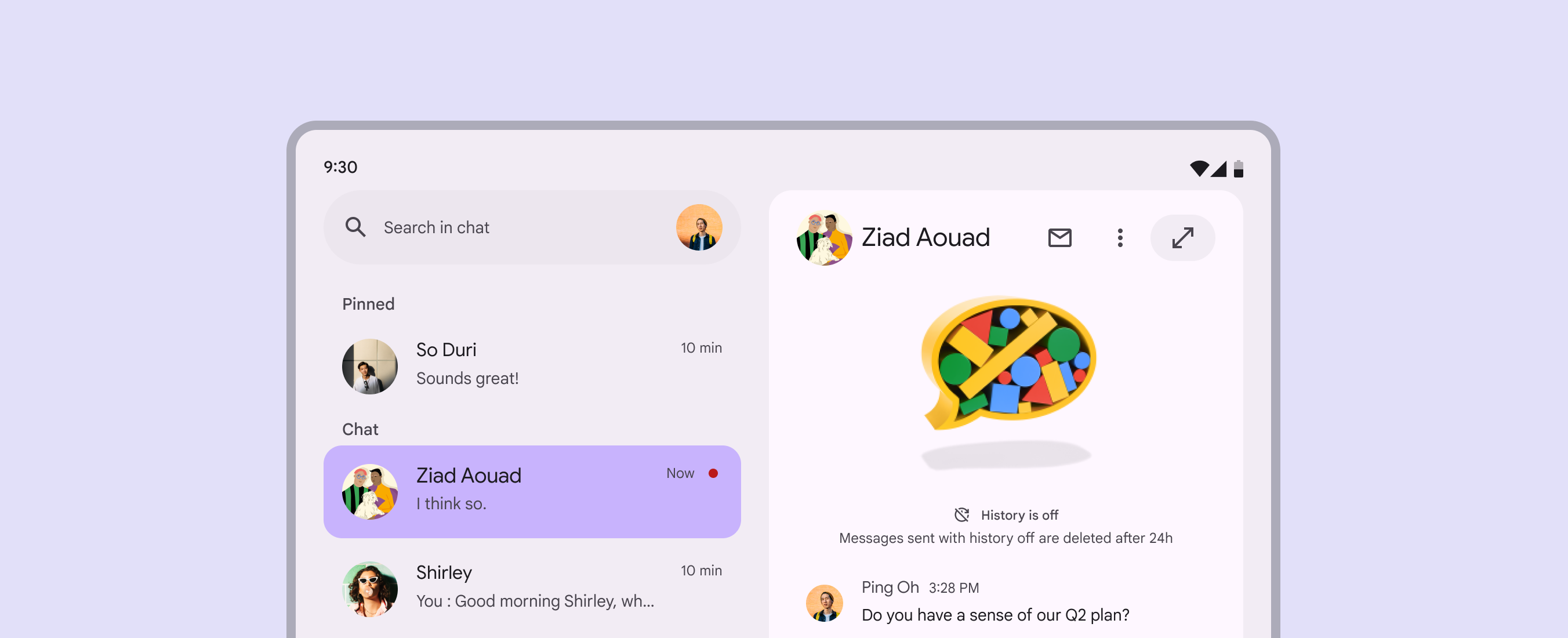
Parts of layout 佈局
大部分產品的佈局分為導航和主體
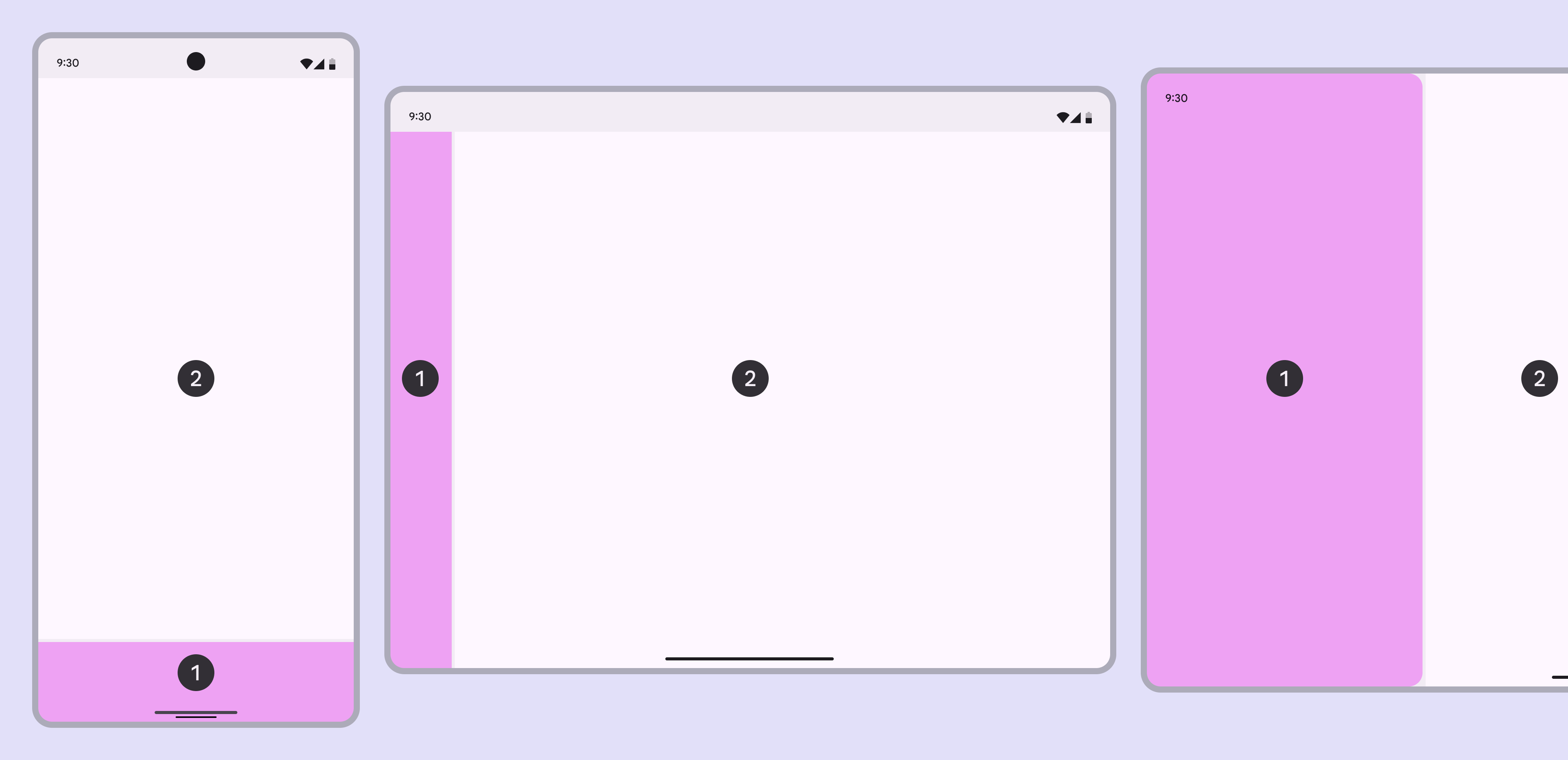
Windows 視窗
視窗是應用介面的框架,分為導航區域和主體區域。多視窗檢視是一種系統使用者介面功能,用於同時顯示多個應用程式。
- 導航區域 – 負責選單和導航。
- 主體區域 – 負責顯示內容。
- 多視窗模式可以同時顯示多個應用,提高多工能力。
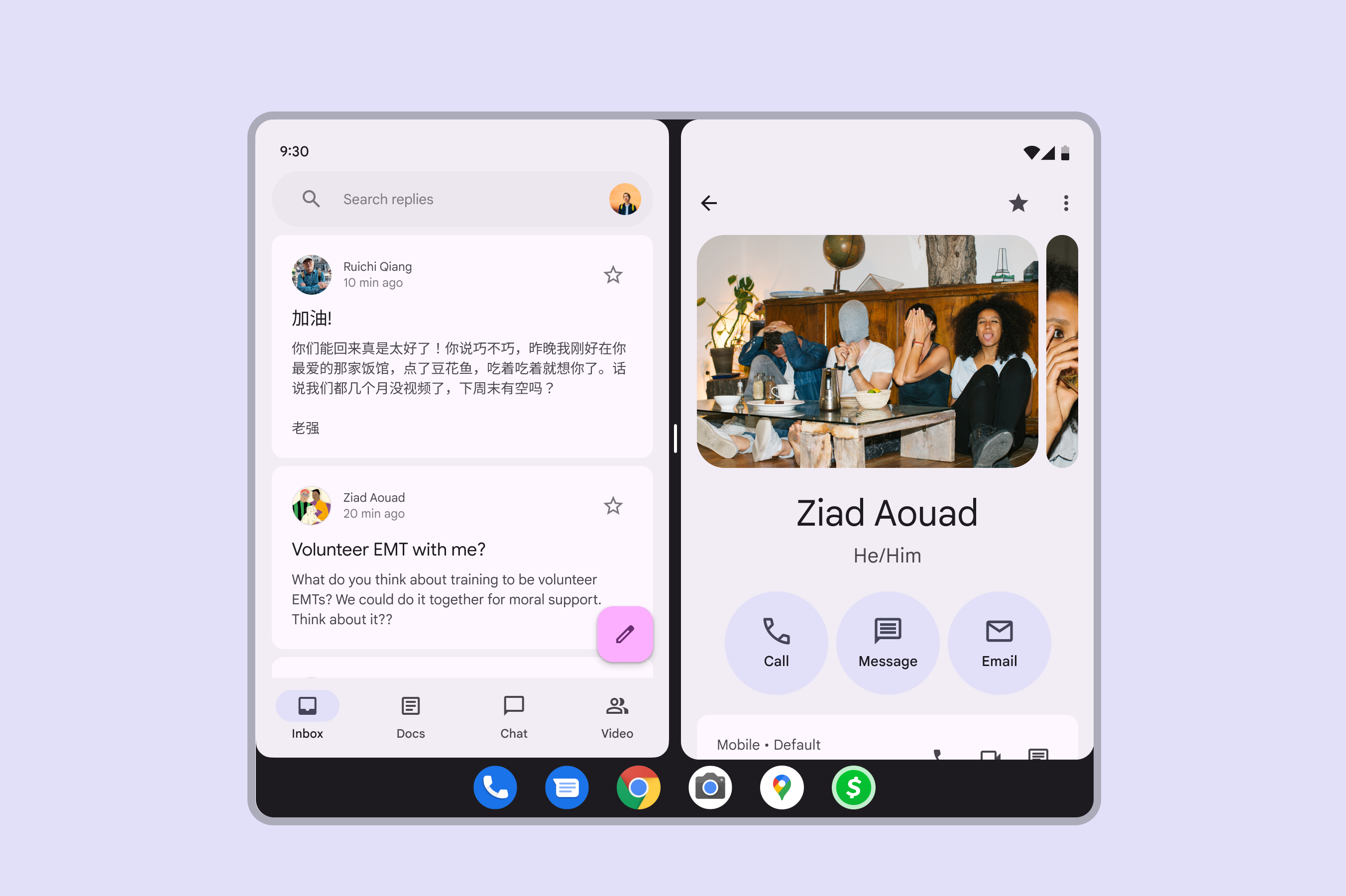
Navigation Region 導航區域
導航區域包含主要的導航元件和元素。導航區域用於頁面切換和操作,通常位於視窗的邊緣:
- 導航抽屜 – 側邊選單,列出主要頁面。
- 導航軌 – 適用於大屏裝置的垂直導航欄。
- 導航欄 – 位於螢幕底部的導航控制元件。
- 對於從左到右(LTR)的語言,放在左側;對於從右到左(RTL)的語言,放在右側。
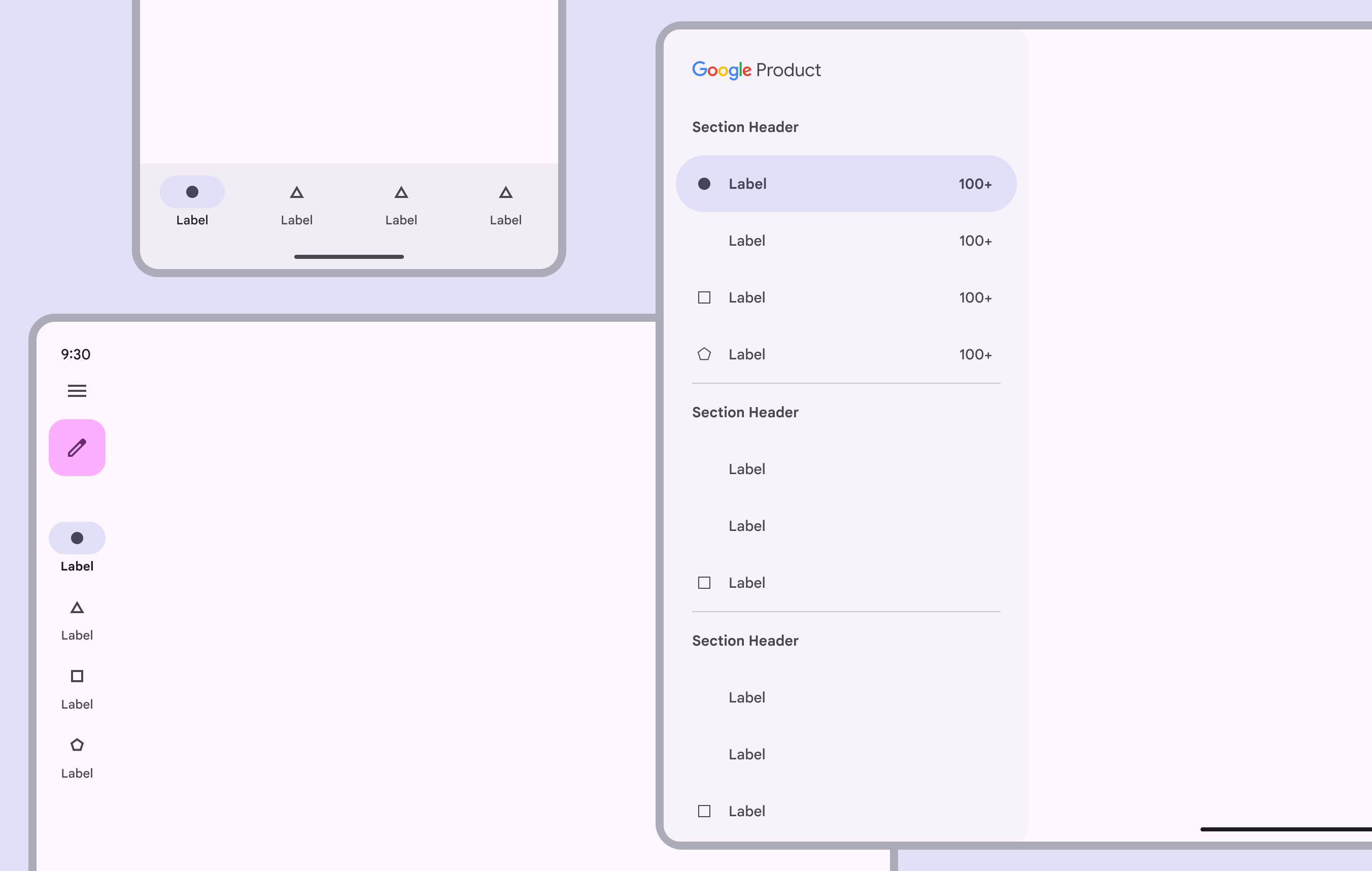
Body Region 主體區域
圖片(Images) – 展示視覺資訊,如產品照片或插圖。
文字(Text) – 用於描述資訊,如標題、段落或標籤。
列表(Lists) – 組織和展示多條資料,如聯絡人列表。
卡片(Cards) – 組合相關資訊,如新聞卡片或產品展示。
按鈕(Buttons) – 觸發操作,如提交或導航。
應用欄(App Bar) – 顯示頁面標題或重要操作按鈕。
搜尋欄(Search Bar) – 提供搜尋功能,方便查詢內容。
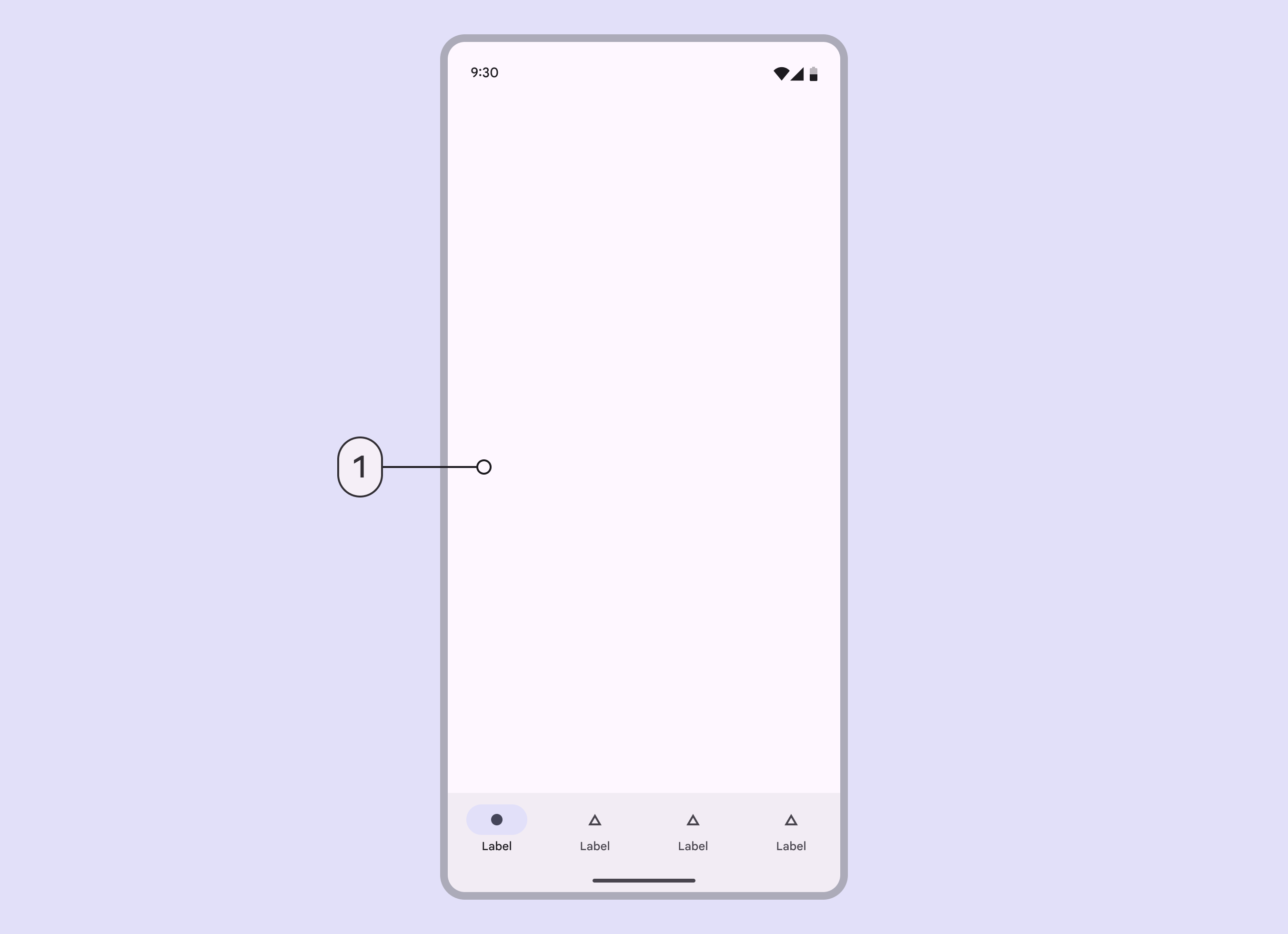
Panes 面板
在 Material Design 中類似於現實世界中的玻璃窗格,用於構建裝置視窗中的主要內容區域。
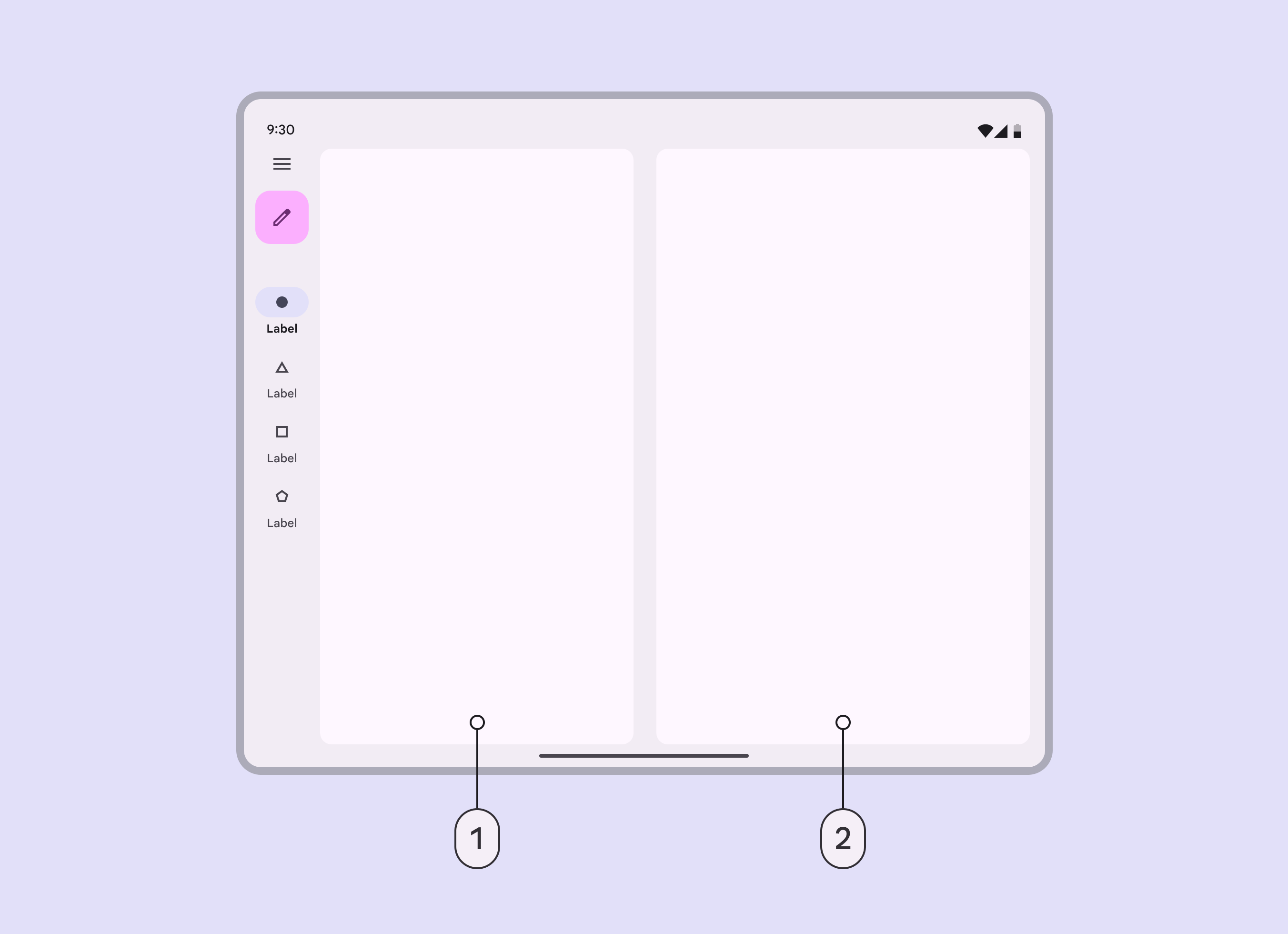
- 所有內容必須放在面板中,一個佈局可以包含 1 到 3 個面板。
- 這些窗格會根據視窗尺寸類別和使用者的語言設定動態調整。對於從右到左(RTL)的語言,導航元件將位於右側。
- 使用者可以在面板之間切換,同時顯示多個面板可以提高操作效率。
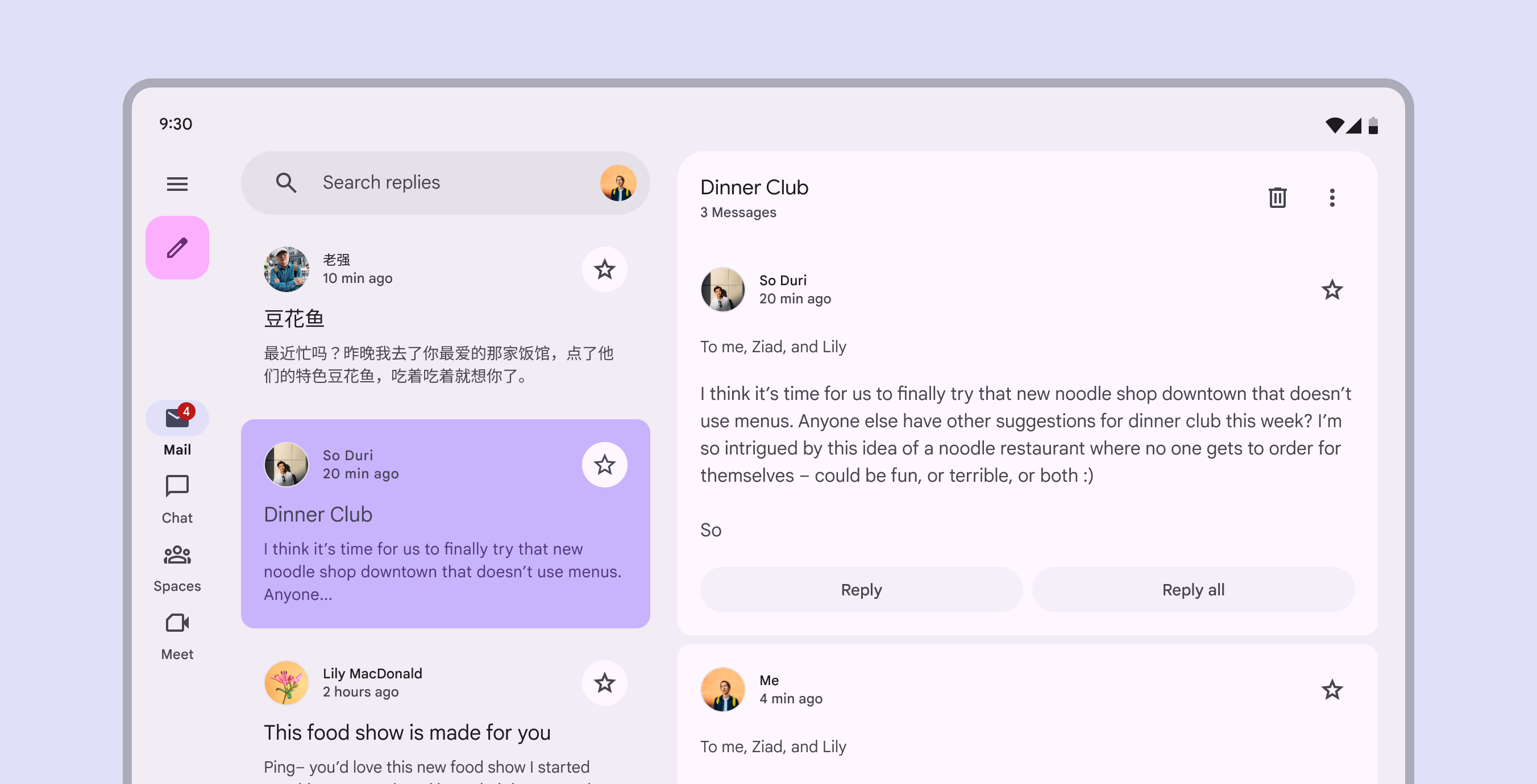
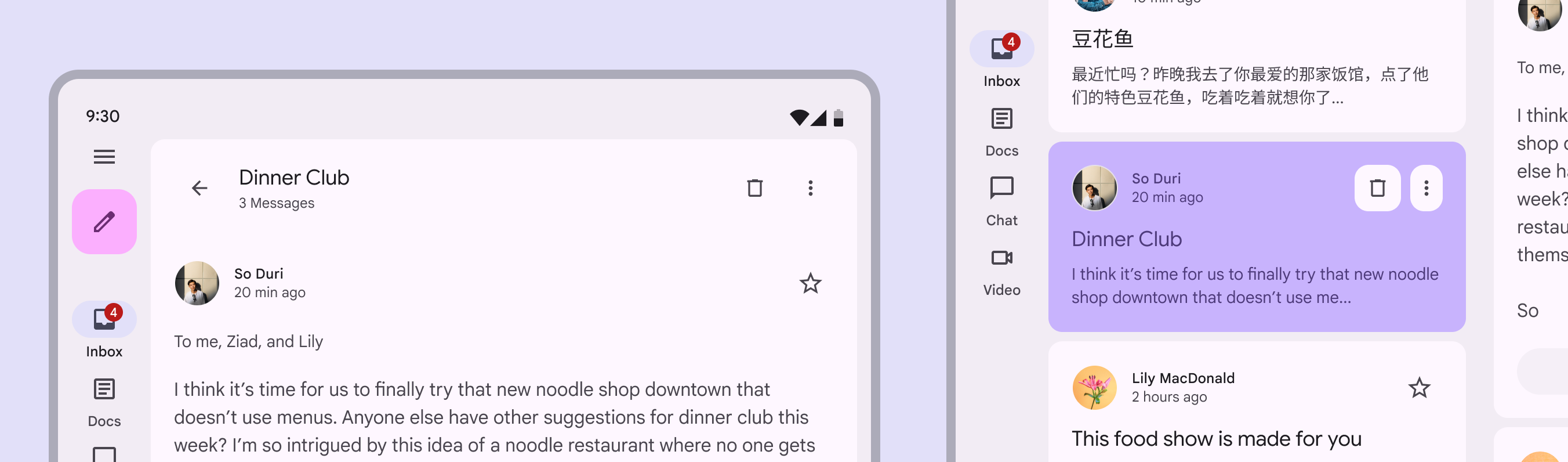
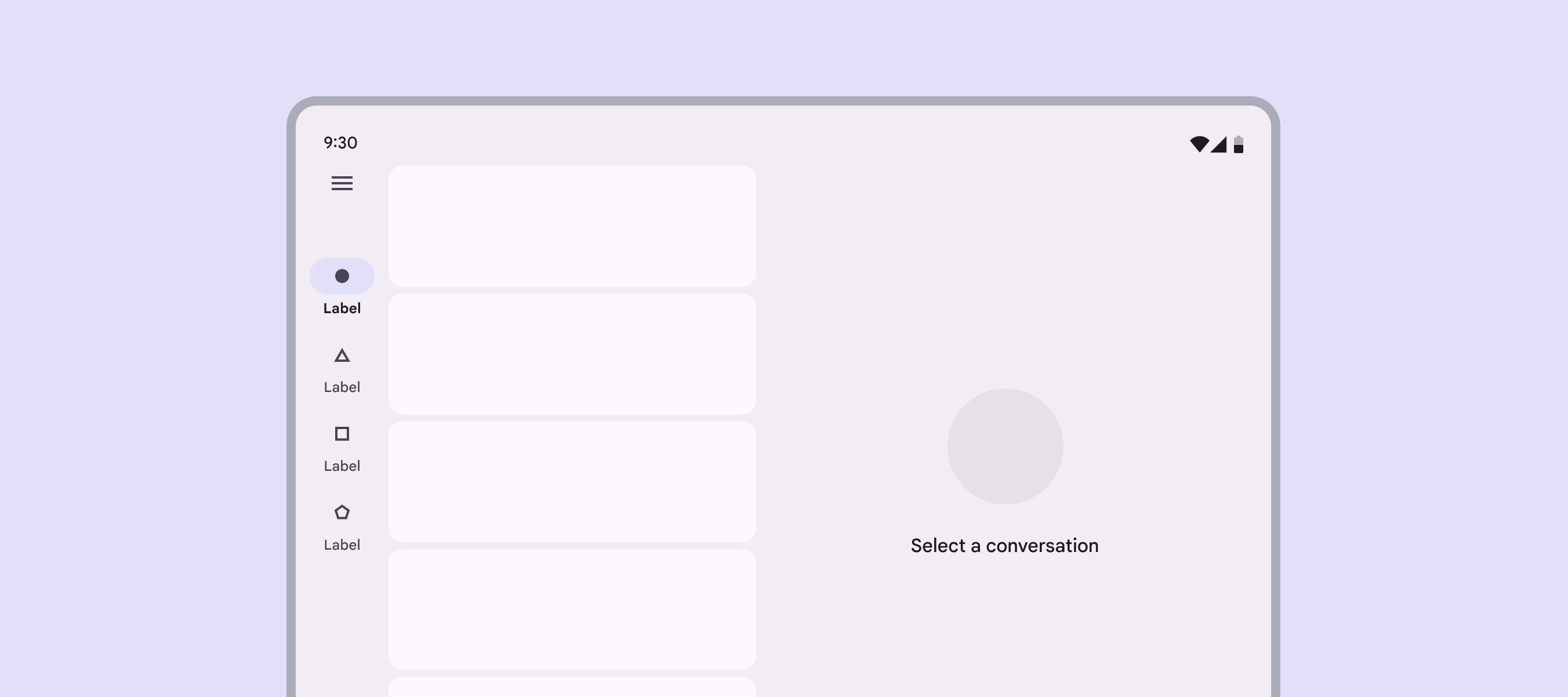
Two-Pane Layout 雙面板佈局:雙面板佈局可以同時顯示兩個內容區,比如左側是列表,右側是詳細資訊。
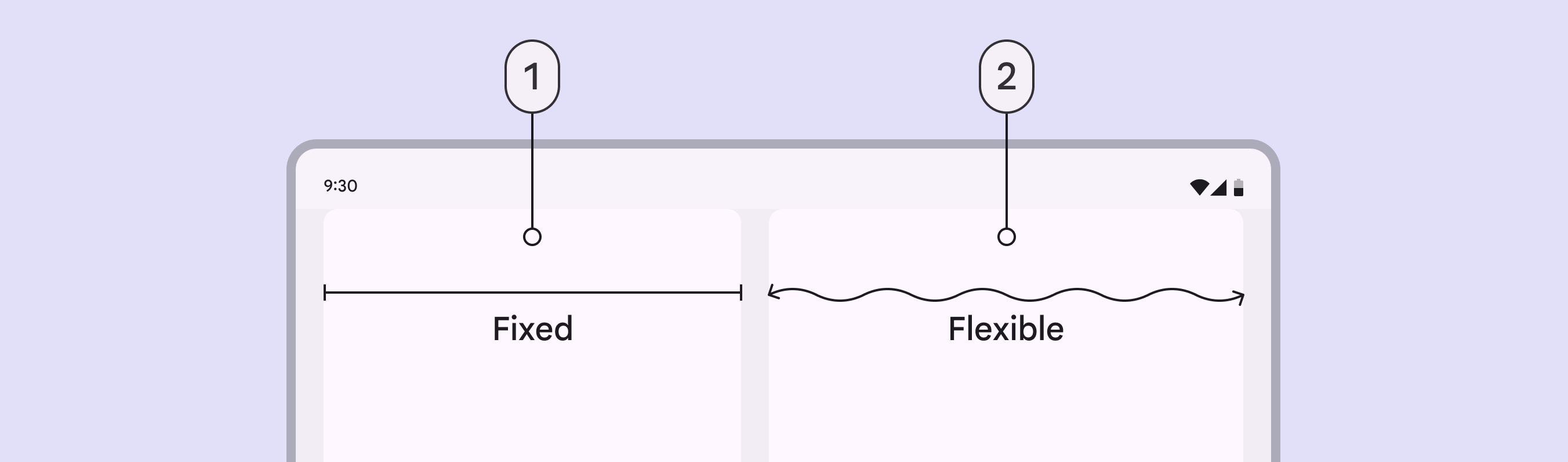
Pane Types 面板有兩種型別
面板可以是固定的,也可以是可變的:
- 固定面板 – 寬度不會變,比如側邊欄。
- 靈活面板 – 會根據螢幕大小調整,比如主內容區。
- 至少要有一個靈活面板,這樣才能適應不同螢幕大小。
How Panes Adapt 面板如何適配
面板會根據螢幕空間自動調整佈局:空間充足時並排顯示,空間不足時會透過顯示隱藏、懸浮或重排等方式重組。面板會始終保持內容的上下文和含義。
Containment 面板的容納方式
在大多數裝置上,面板可以與背景融為一體,而其他面板則可以使用不同的顏色來突出顯示。這被稱為隱式分組,有助於顯示窗格之間的關係。
3D/XR 在空間環境中,面板使用容器顏色將面板與穿透區域或虛擬環境區分開來。
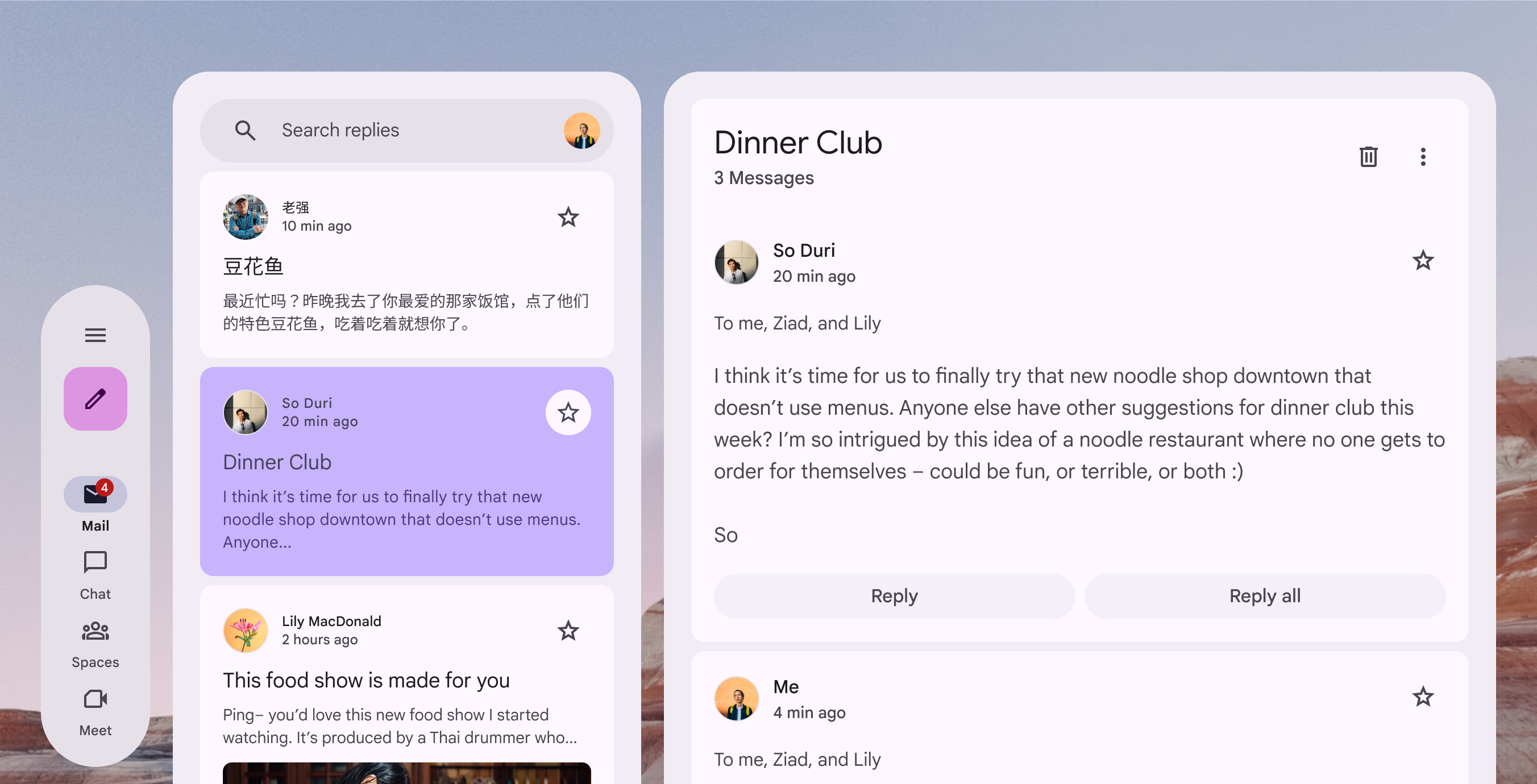
App bars 應用欄
1 面板可以包含“頂部應用欄”(Top App Bar)和“底部應用欄”(Bottom App Bar)用於顯示頁面標題、搜尋、導航或操作按鈕。
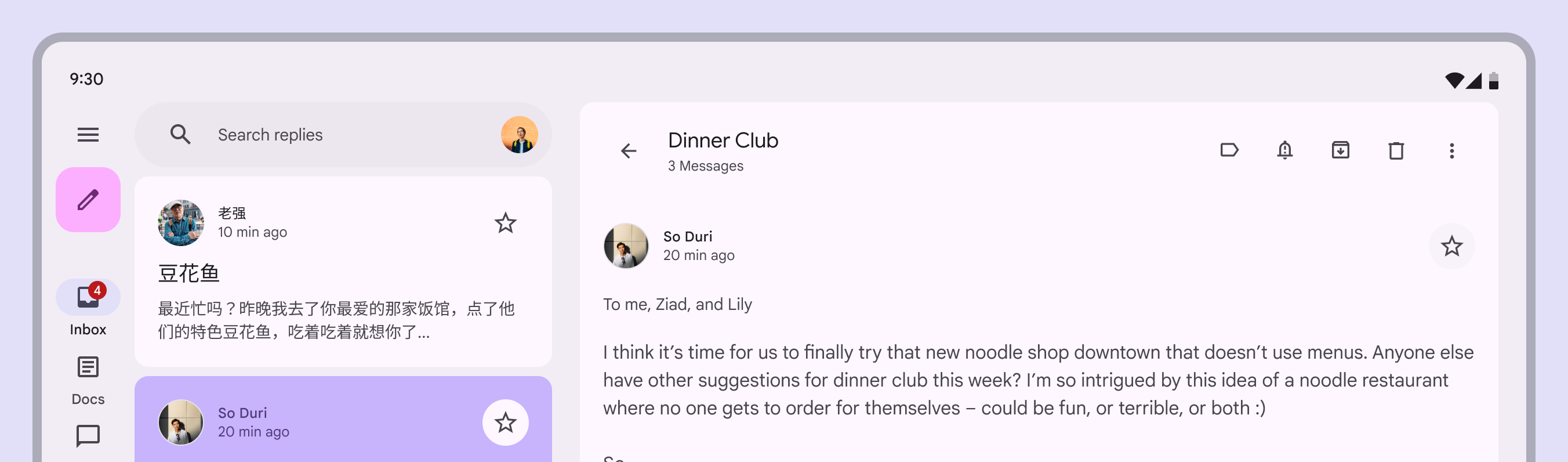
2 應用欄內的任何巢狀操作都應根據可用寬度進行隱藏或顯示。可能會根據螢幕寬度調整,螢幕小 – 可能隱藏部分按鈕。螢幕大 – 顯示更多功能選項。
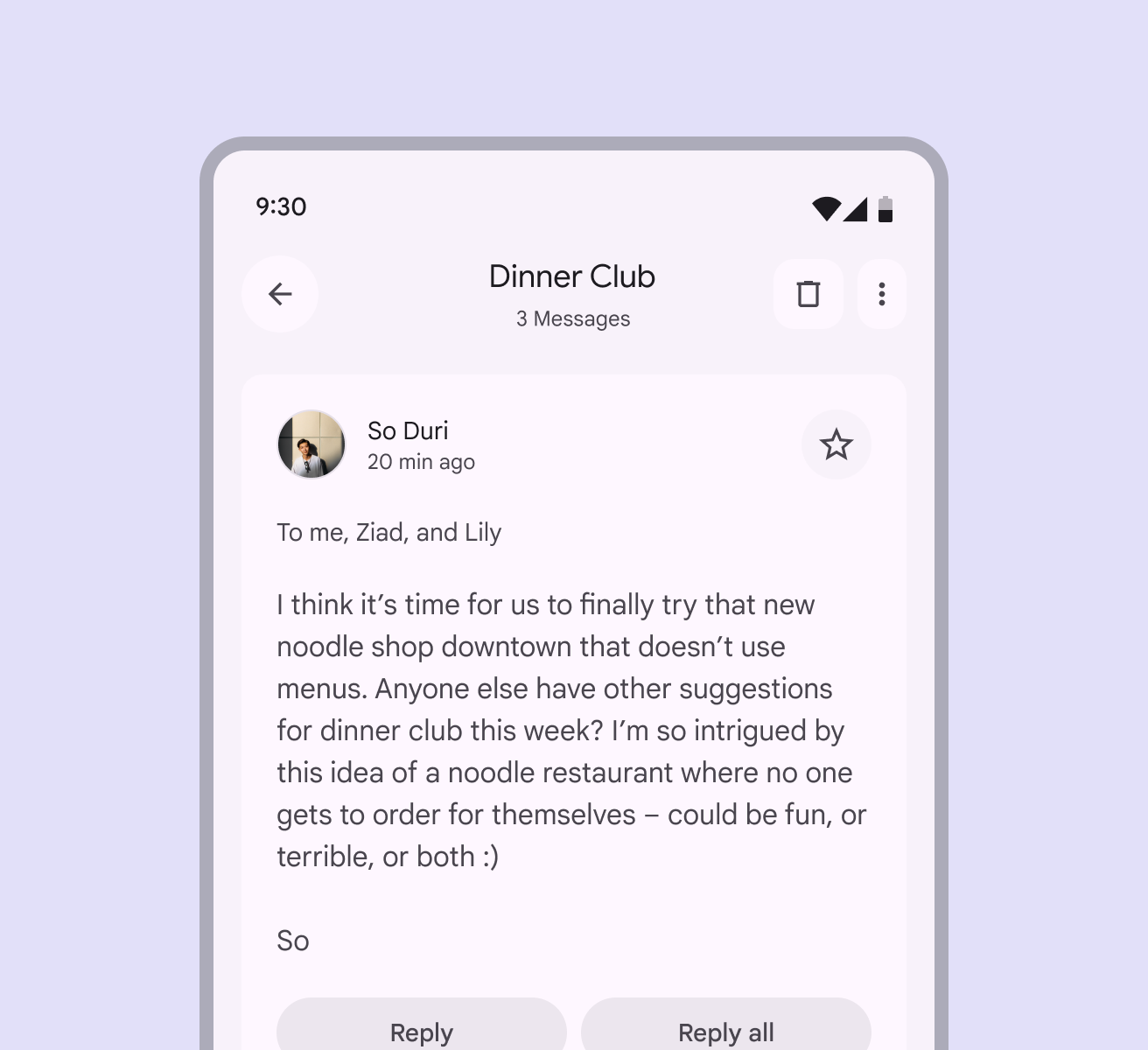
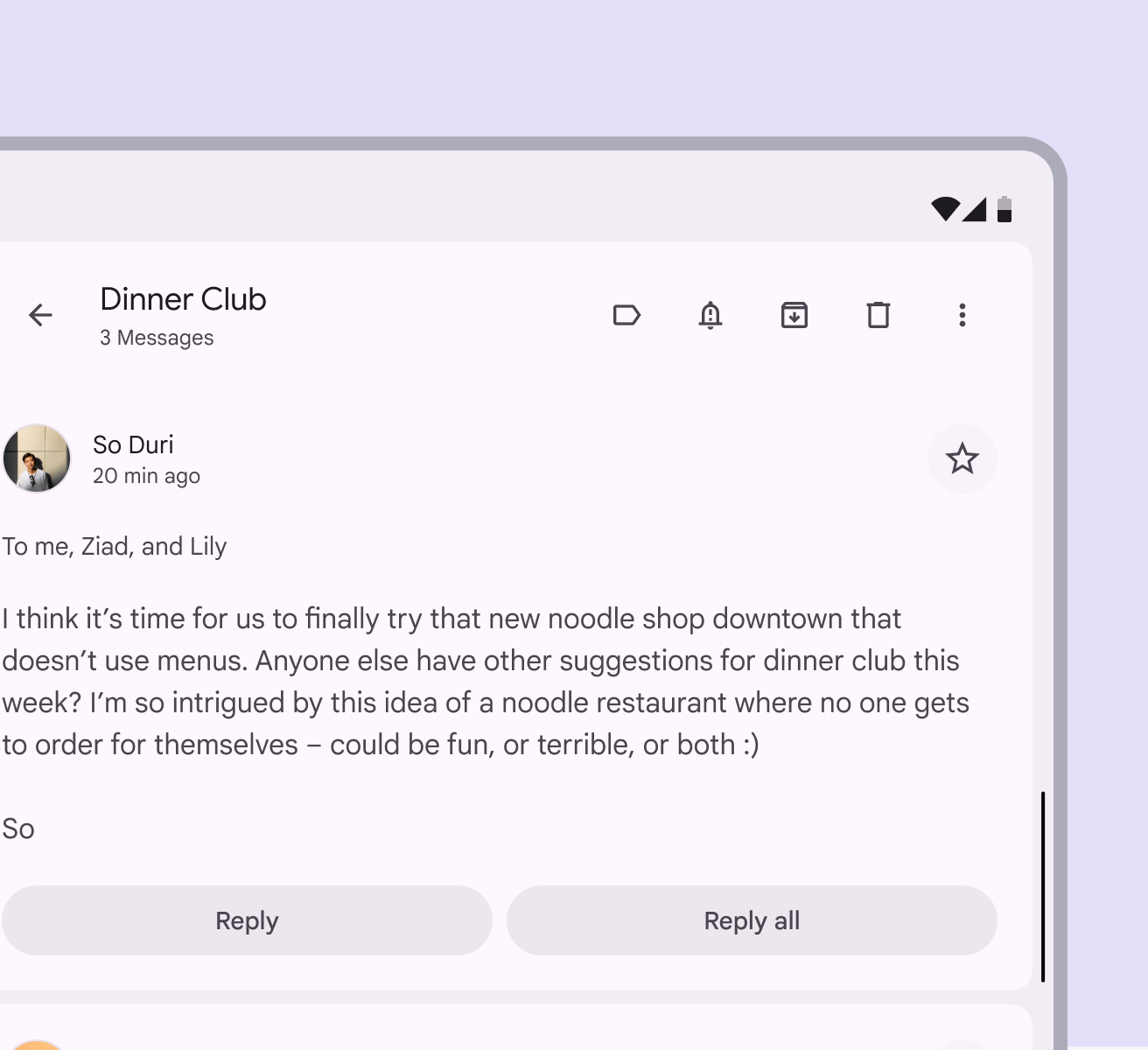
3 切換單面板到雙面板時,不要隨意移動 UI 元素,以免影響使用者體驗。
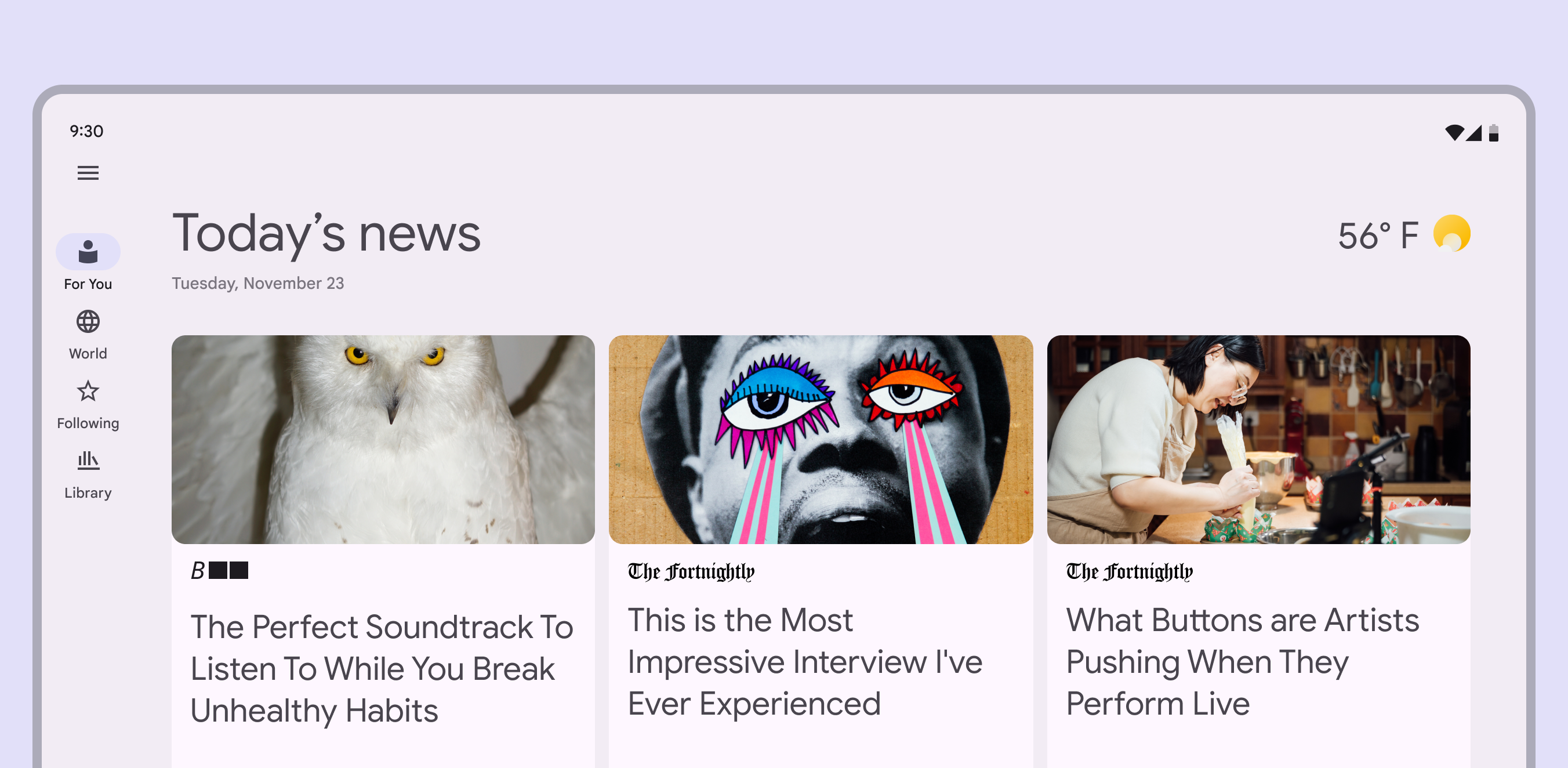
Columns 列
面板中的內容可以顯示多列形式顯示,以便分段和對齊內容。列是面板獨有的,不在視窗層面使用。
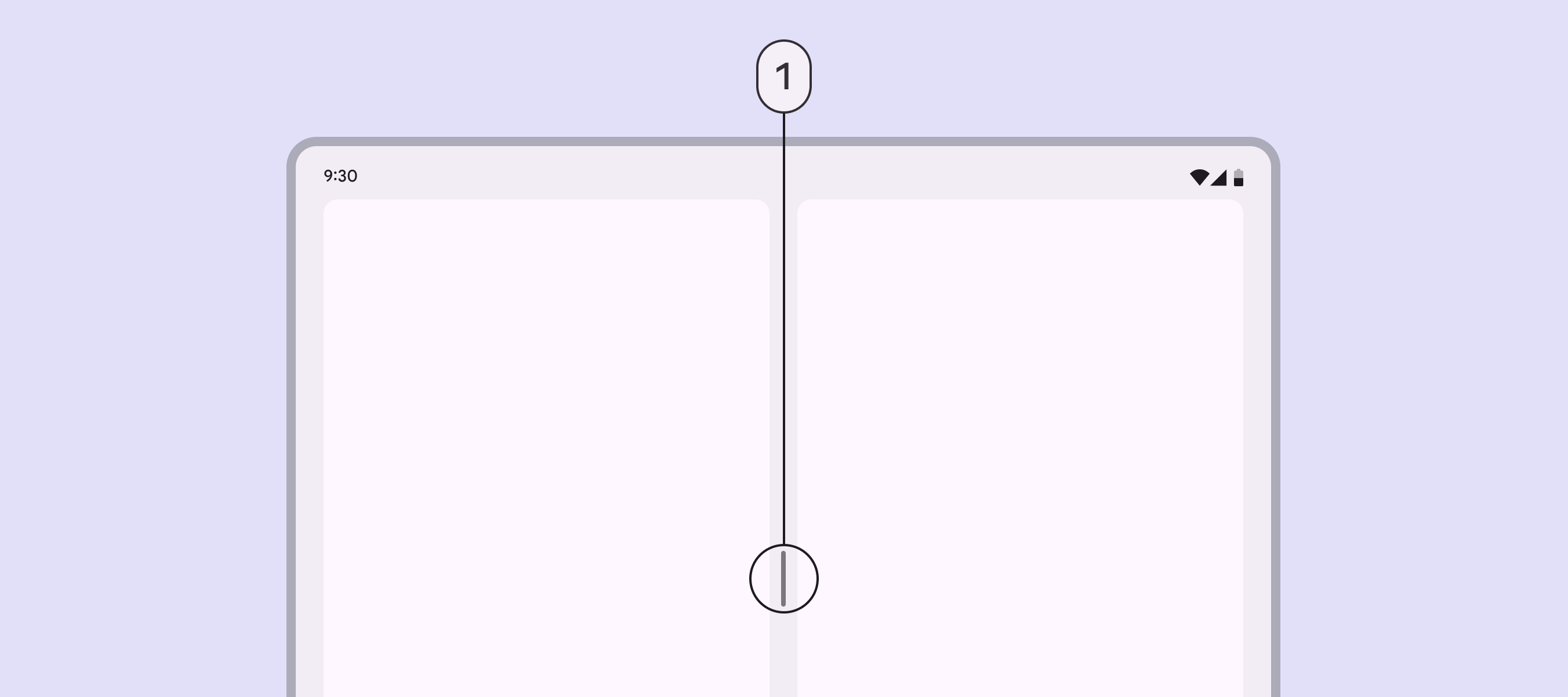
Drag handle 拖拽手柄
拖拽手柄讓使用者可以調整面板大小,包括調整靈活面板寬度和摺疊展開固定面板,實現佈局切換。
Usage 使用
雙窗格佈局在大尺寸視窗中可自定義寬度並固定設定。推薦自動一寬度分別為
360dp和412dp。使用 dp 而不是 px(畫素),可以確保在不同裝置上,元素的視覺大小保持一致
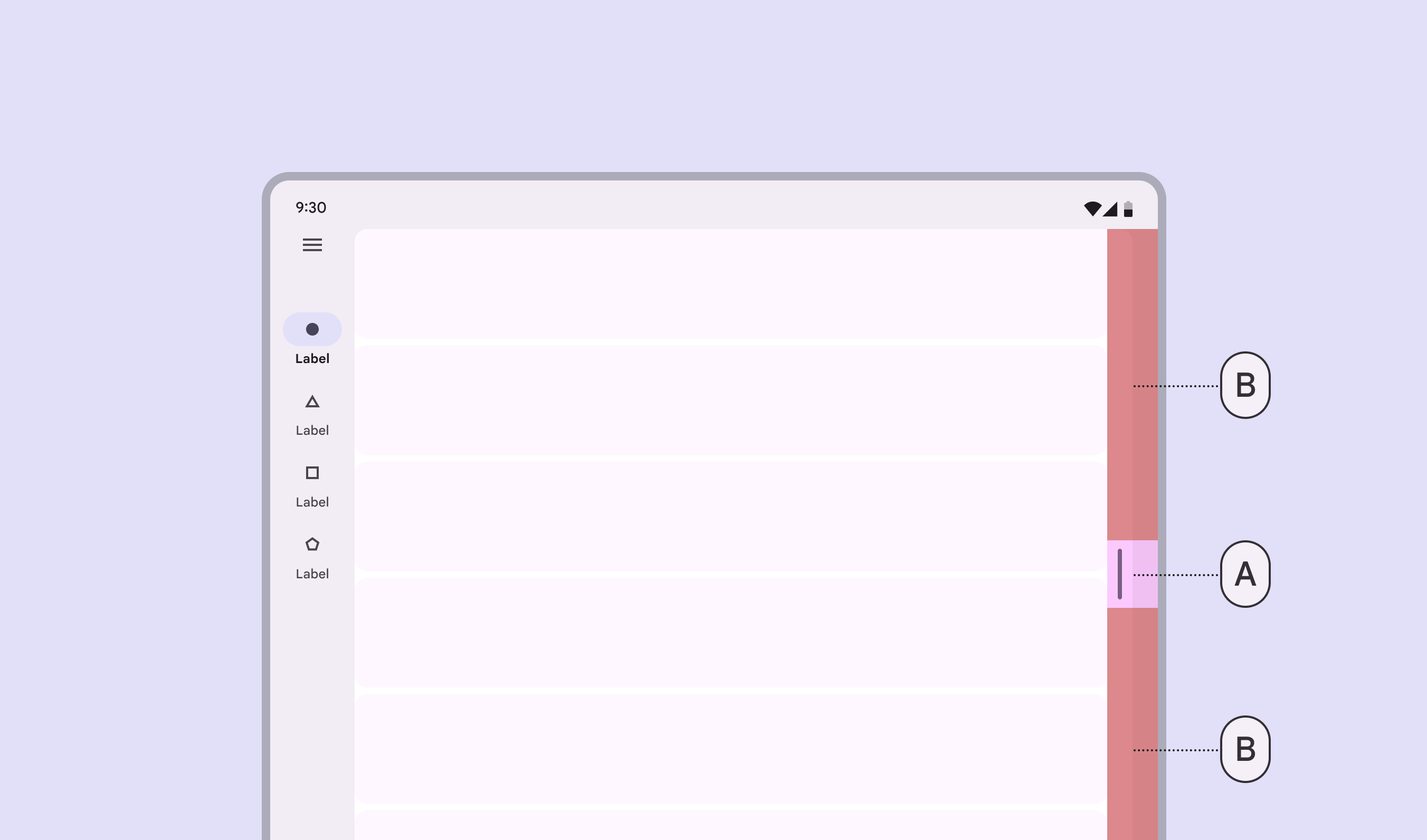
在雙面板佈局中,拖動手柄放置在面板之間的間隔區域。
當一個面板完全展開時(例如全屏顯示),拖動手柄會位於左側或右側的邊緣,方便使用者恢復雙面板佈局。
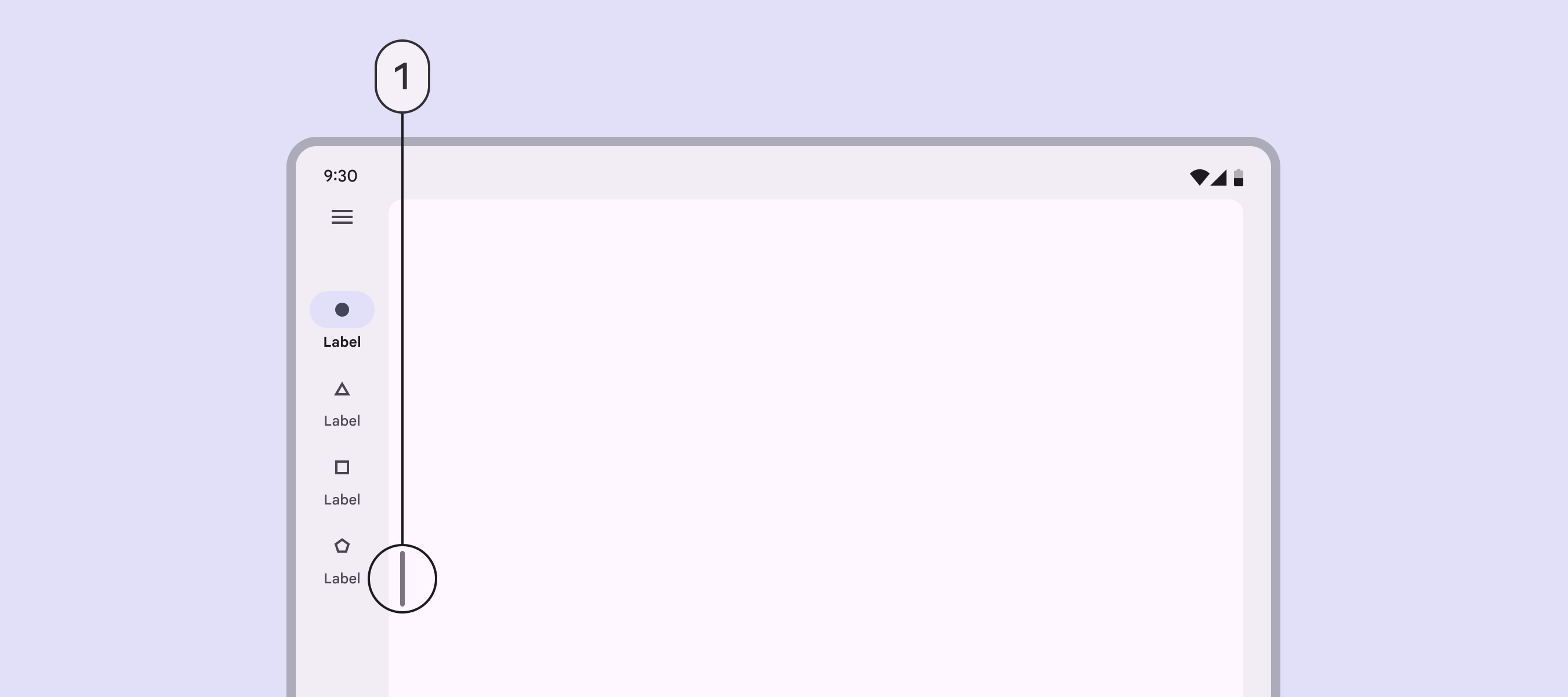
拖動手柄的觸控區域(Touch Region A)優先順序高於系統返回手勢(Back Gesture B),確保使用者可以正確拖拽面板,而不會誤觸返回操作。
在“列表-詳情”佈局(List-Detail Layout)中,只有當使用者選擇某個專案時,拖動手柄才會出現,最佳化介面簡潔度。
避免自定義拖動手柄(Drag Handle)
如果產品不支援拖動手柄,可以考慮其他佈局切換方式:
切換按鈕(Toggle Button) – 允許使用者在不同佈局之間切換。
應用內佈局設定(In-App Layout Settings) – 在設定中提供手動調整選項。